Microsoft Word :
Es una aplicación informática orientada al procesamiento de textos. Fue creado por la empresa Microsoft, y viene integrado en el paquete ofimático denominado Microsoft Office.
Originalmente fue desarrollado por Richard Brodie para el computador de IBM bajo sistema operativo DOS en 1983. Versiones subsecuentes fueron programadas para muchas otras plataformas, incluyendo, las computadoras IBM que corrían en sistema MS-DOS (1983). Es un componente de la suite ofimática Microsoft Office; también es vendido de forma independiente e incluido en la Suite de Microsoft Works. Las versiones actuales son Microsoft Office Word 2016 para Windows y Microsoft Office Word 2016 para Mac. Actualmente es el procesador de texto más popular del mundo.

pasos para Como Entrar a microsoft word
1.Dar clic en el botón inicio.

2.Dar clic en la opción programas
|| 3.Dar clic en la opcion Microsoft Office.
1.Dar clic en el botón inicio.
2.Dar clic en la opción programas
||
3.Dar clic en la opcion Microsoft Office. |
4.Dar clic en Microsoft Word
Elementos que componen la ventana de word
1.- Barra de título: En la parte superior, en el centro, se encuentra la Barra de Título, donde aparece el nombre del documento en el que estamos trabajando.
2.- Barra de acceso rápido: En la parte izquierda de la Barra de Título, aparecen una serie de opciones del programa, a las que se pude acceder directamente, solamente pulsando sobre el icono de dicha opción. También podemos añadir o eliminar opciones de acceso rápido, pulsando sobre la flecha de la derecha de dichos accesos rápidos. Al pulsar dicha flecha nos muestra un desplegable que nos ofrece una serie de opciones, entre ellas la de hacer que la Barra de acceso rápido se muestre debajo o encima de la Cinta de opciones.
3.- Cinta de opciones: La cinta de opciones se encuentra debajo de la Barra de título y está dividida en pestañas. Al pulsas sobre cada una de las pestañas nos muestra las opciones asociadas a cada una de dichas pestañas. La pestaña en la que se abre por defecto el documento /Inicio), nos permite tener acceso a las opciones más comunes para la escritura de un documento.
4.- Área de trabajo: En la parte central tenemos el Área de trabajo donde escribiremos el documento que estemos escribiendo o editando.
5.- Reglas vertical y horizontal: En la pestaña de Vista, si la pulsamos nos mostrará las opciones de dicha pestaña en la Cinta de opciones. En ella en el apartado mostrar (que aparece en la parte inferior de la Cinta de opciones), debemos marcar la casilla Rebla para que nos aparezca en la parte superior e izquierda del Área de trabajo, las Regla vertical y horizontal, que nos sirven de referencia para visualizar los márgenes, tanto izquierdo como derecho, así como el margen superior e inferior del documento. También en la Regla de la parte superior del Área de trabajo nos mostrará los tabuladores y las columnas en las que tengamos dividido el documento.
6.- Barras de desplazamiento: Para movernos por el documento, a la derecha y en la parte inferior del Área de trabajo, nos aparecen unas barras de desplazamiento para movernos arriba o abajo del documento que estemos escribiendo en la Barra de la derecha y en la parte inferior, si la totalidad del ancho del documento que estemos escribiendo, no es visible en el Área de trabajo, nos aparece otra baja de desplazamiento para mover el documento hacia la derecha o hacia la izquierda en el Área de trabajo.
7.- Barra de estado del documento: La Barra de estado del documento, se encuentra en la parte más inferior del programa Word y nos muestra unos datos de referencia del documento que estemos trabajando en el Área de trabajo. Entre éstos datos, podemos saber en qué página nos encontramos y de cuantas páginas consta el documento, también nos muestra el idioma en el que está escrito el documento en función del texto y hacia la parte derecha de dicha Barra de estado del documento, nos muestra unos iconos que nos permiten ver o visualizar en distintos modos dicho documento. También el porcentaje o tamaño en el que estamos viendo dicho documento.
2.- Barra de acceso rápido: En la parte izquierda de la Barra de Título, aparecen una serie de opciones del programa, a las que se pude acceder directamente, solamente pulsando sobre el icono de dicha opción. También podemos añadir o eliminar opciones de acceso rápido, pulsando sobre la flecha de la derecha de dichos accesos rápidos. Al pulsar dicha flecha nos muestra un desplegable que nos ofrece una serie de opciones, entre ellas la de hacer que la Barra de acceso rápido se muestre debajo o encima de la Cinta de opciones.
3.- Cinta de opciones: La cinta de opciones se encuentra debajo de la Barra de título y está dividida en pestañas. Al pulsas sobre cada una de las pestañas nos muestra las opciones asociadas a cada una de dichas pestañas. La pestaña en la que se abre por defecto el documento /Inicio), nos permite tener acceso a las opciones más comunes para la escritura de un documento.
4.- Área de trabajo: En la parte central tenemos el Área de trabajo donde escribiremos el documento que estemos escribiendo o editando.
5.- Reglas vertical y horizontal: En la pestaña de Vista, si la pulsamos nos mostrará las opciones de dicha pestaña en la Cinta de opciones. En ella en el apartado mostrar (que aparece en la parte inferior de la Cinta de opciones), debemos marcar la casilla Rebla para que nos aparezca en la parte superior e izquierda del Área de trabajo, las Regla vertical y horizontal, que nos sirven de referencia para visualizar los márgenes, tanto izquierdo como derecho, así como el margen superior e inferior del documento. También en la Regla de la parte superior del Área de trabajo nos mostrará los tabuladores y las columnas en las que tengamos dividido el documento.
6.- Barras de desplazamiento: Para movernos por el documento, a la derecha y en la parte inferior del Área de trabajo, nos aparecen unas barras de desplazamiento para movernos arriba o abajo del documento que estemos escribiendo en la Barra de la derecha y en la parte inferior, si la totalidad del ancho del documento que estemos escribiendo, no es visible en el Área de trabajo, nos aparece otra baja de desplazamiento para mover el documento hacia la derecha o hacia la izquierda en el Área de trabajo.
7.- Barra de estado del documento: La Barra de estado del documento, se encuentra en la parte más inferior del programa Word y nos muestra unos datos de referencia del documento que estemos trabajando en el Área de trabajo. Entre éstos datos, podemos saber en qué página nos encontramos y de cuantas páginas consta el documento, también nos muestra el idioma en el que está escrito el documento en función del texto y hacia la parte derecha de dicha Barra de estado del documento, nos muestra unos iconos que nos permiten ver o visualizar en distintos modos dicho documento. También el porcentaje o tamaño en el que estamos viendo dicho documento.
Comando que se encuentran en la barra de menú de word


Iconos que se encuentran en la barra estándar de word :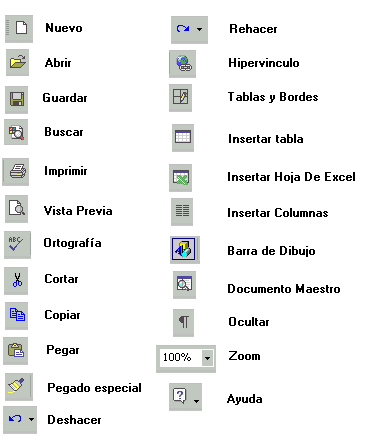
Autoformas en Word:
Hoy trabajamos en Word con AUTOFORMAS (actualmente se denominan FORMAS), se trata delo de formas previamente dibujadas que pueden utilizarse en los documentos. Es posible cambiar el tamaño, girar, voltear, dar color y combinar estas formas con otras, como por ejemplo círculos y cuadrados, para generar formas más complejas.
En el menú Insertar, Imagen se encuentra la opción Autoformas que contiene varias categorías de formas, incluidas líneas, formas básicas, elementos de diagrama de flujo, cintas y estrellas, y llamadas.
También podemos agregar texto a las Autoformas haciendo clic con el botón derecho del mouse en la forma, clic en Agregar texto del menú contextual y, a continuación, comenzamos a escribir. El texto que se agregue pasa a formar parte de la forma; si mueves la forma, el texto se moverá con ella.

Que es word art:
Permite crear textos estilizados con varios efectos especiales, tales como texturas, contornos y otras manipulaciones que no están disponibles a través del formato de fuente estándar. Por ejemplo, uno puede crear sombras, rotar, doblar, anchar , cambiar de color y estirar la forma del texto. WordArt está disponible en 30 diferentes estilos predefinidos en Microsoft Word, sin embargo, es completamente personalizable utilizando las herramientas disponibles en la barra de herramientas WordArt y barra de herramientas Dibujo, o en la pestaña de herramientas WordArt en Office 2007 y 2010 . También está disponible en Microsoft Excel , Microsoft PowerPoint y Microsoft Publisher . WordArt en Microsoft Office 2010, los usuarios pueden aplicar efectos de formato tales como sombra, bisel, iluminado, iluminado degradado, y la reflexión a su texto.
Insertar, eliminar y seleccionar texto en Word 2010
Insertar texto en Word 2010
Insertar texto en Word 2010 es muy fácil, solo debes ubicar y hacer clic con el mouse en la parte que quieres que vaya el texto, cuando aparezca el cursor podrás empezar a escribir con el teclado de tu computador.

Seleccionar texto en Word 2010
Paso 1:
Para seleccionar texto solo tienes que ubicar el cursor donde quieres iniciar la selección.
Paso 2:
Mantén el botón izquierdo del mouse presionado y mueve el cursor hasta llegar al final de la palabra, frase o párrafo que hayas escogido.
Las acciones de “cortar, copiar y pegar”, más específicamente “copiar y pegar” o “cortar y pegar”, en el uso cotidiano de lascomputadoras personales, son instrucciones generadas en la interacción humano-interfaz para la transferencia de textos, datos, archivos u objetos desde un lugar de origen al de destino. El uso más aceptado y generalizado de estos comandos se da en los entornos de loseditores de texto siendo una herramienta fundamental para componer y reorganizar todo tipo de escritos.
Los términos provienen de la tradicional práctica manuscrita donde literalmente los textos se componían a base de cortar o copiar diferentes fragmentos para más tarde pegarlos o insertarlos en una nueva ubicación. Esta, fue una práctica habitual hasta bien avanzada la década de 1960 a raíz del uso de los tipos en imprenta.
La acción cortar remueve de su lugar de origen la información seleccionada mientras que al copiar se crea un duplicado de estos datos. En ambos casos, la información se guarda en un software de almacenamiento de corta duración, donde permanece hasta que se inserte en un nuevo destino mediante la acción pegar. Los nombres de estos comandos son una metáfora de la interfaz, creada en base al procedimiento físico de la edición en el diseño gráfico de una página de papel.
El objetivo de esta herramienta es acelerar la manera de expresar algo en forma escrita y también visual, pues podemos "copiar y pegar" el fragmento de un texto o una imagen, de esta manera la información circula para poder ser reelaborada y crear una producción propia. Debido a que la información disponible tiene un autor se recomienda hacer una lectura previa antes de ser utilizada y posteriormente se aconseja hacer la cita correspondiente.
- https://products.office.com/es/word


No hay comentarios:
Publicar un comentario